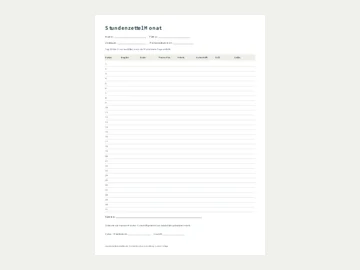
Vorlage für Monat
Leeres Dokument. Datums- und Personenangaben selbst ergänzen.
DOCX · leer herunterladen ↓Kostenlose Vorlagen & Arbeitszeit
Leere Word-Vorlagen direkt herunterladen. Oder zuerst Arbeitszeiten im Generator erfassen und eine ausgefüllte Datei speichern.
Passende Formate, klare Anleitungen und nachvollziehbare Beispiele. Ohne versteckte Registrierung.
Leeres Dokument. Datums- und Personenangaben selbst ergänzen.
DOCX · leer herunterladen ↓Leeres Dokument. Datums- und Personenangaben selbst ergänzen.
DOCX · leer herunterladen ↓Arbeitszeiten im Browser eintragen und alle Formate mit denselben Daten exportieren.
Zum Online-Generator →Die DOCX-Datei enthält eine echte bearbeitbare Tabelle. Öffnen Sie sie in Microsoft Word oder einem kompatiblen Textprogramm. Tragen Sie den Firmennamen, den Namen der beschäftigten Person und den Zeitraum ein. Wenn Sie ein Firmenlogo einfügen, achten Sie darauf, dass die Tabelle nicht unbeabsichtigt auf eine weitere Seite rutscht. Die Druckvorschau ist nach einer Layoutänderung wichtiger als die Bildschirmansicht allein.
Für einen Monat ist die Monatsvorlage vorbereitet, für einen kurzen Einsatz die Wochenfassung. Sie können Bemerkungen ergänzen und den Firmenkopf an Ihre internen Abläufe anpassen. Die Tabellen sind keine automatische Lohnabrechnung. Änderungen an Beginn, Ende oder Pause in Word berechnen die Summen nicht selbstständig neu. Verwenden Sie dafür den Online-Generator oder die Excel-Vorlage.
Eine bearbeitbare Datei ist hilfreich während der Abstimmung. Für eine bestätigte Abgabe kann eine zusätzliche PDF-Fassung sinnvoll sein. So lässt sich später leichter nachvollziehen, welcher Stand freigegeben wurde. Bewahren Sie die Fassung auf, die dem vereinbarten Prozess entspricht. Ein Dateiname mit Monat und Beschäftigtenzuordnung vermeidet Verwechslungen; sensible Angaben gehören nicht unnötig in einen frei zugänglichen Ordner.
Unterschriftsfelder sind eine organisatorische Hilfe. Ob eine handschriftliche oder elektronische Freigabe benötigt wird, hängt vom konkreten Verfahren und besonderen Vorgaben ab. Eine eingefügte Namenszeile ist nicht automatisch eine qualifizierte elektronische Signatur. Für die allgemeine Arbeitszeiterfassung darf nicht pauschal behauptet werden, jeder Nachweis müsse auf Papier unterschrieben werden.
Im Browser können Sie Ihre Einträge vor dem Download prüfen. Ungültige Zeitpaare, zu lange Pausen und sich überschneidende Schichten werden angezeigt. Ein Hinweis auf eine gesetzliche Standardregel ist dabei keine vollständige Prüfung aller Ausnahmen. Besonders bei Jugendlichen, Schichtarbeit, Bereitschaftsdienst oder tariflichen Sonderregelungen müssen die einschlägigen Vorgaben gesondert geprüft werden.
Alle angebotenen Dateien bleiben ohne Benutzerkonto nutzbar. Der Generator überträgt die eingegebenen Arbeitszeiten nicht an unseren Server. Wenn Sie die Datei anschließend in einem Cloud-Programm öffnen oder per E-Mail versenden, erfolgt diese weitere Verarbeitung außerhalb des Generators. Prüfen Sie die betriebliche Freigabe für den verwendeten Speicherort und teilen Sie Arbeitszeitdaten nur mit den vorgesehenen Empfängern.
Ergänzen Sie zuerst den Firmenkopf und prüfen Sie danach die Seitenumbrüche. Eine zusätzliche Spalte kann die ganze Tabelle verbreitern; ein großes Logo kann die letzte Unterschriftszeile auf eine Folgeseite verschieben. Nutzen Sie deshalb die Druckvorschau nach jeder größeren Änderung. Für die eigentliche Abgabe kann eine zusätzlich gespeicherte PDF-Fassung den bearbeiteten Stand verständlich festhalten. Sie ist dadurch aber nicht automatisch elektronisch signiert oder unveränderlich archiviert. Bei einer späteren Berichtigung sollte klar sein, welche Fassung ersetzt wird. Stimmen Sie außerdem ab, ob der Empfänger eine bearbeitbare DOCX-Datei oder einen festen Ausdruck benötigt.
Kurz beantwortet
Nein. Die DOCX-Datei ist zum Bearbeiten und Gestalten gedacht. Wenn Sie Zeiten nach dem Export in Word ändern, müssen Sie die Summen selbst erneut kontrollieren. Für eine erneute automatische Berechnung bearbeiten Sie den Zettel im Generator oder verwenden Sie die Excel-Datei mit Formeln.
Ja. Berechnung und PDF-, Word- und Excel-Export laufen im Browser. Ihre eingetragenen Arbeitszeiten werden dafür nicht an unseren Server übertragen. Nur wenn Sie die lokale Speicherfunktion einschalten, wird eine Kopie in diesem Browser abgelegt. Auf einem gemeinsam genutzten Gerät sollten Sie darauf verzichten.
Nein. Tragen Sie die tatsächlich genommenen Pausen als Minuten ein. Der Rechner zieht nur diesen Wert ab. Ein Hinweis auf eine möglicherweise notwendige Pause ist keine Bestätigung, dass sie stattgefunden hat. Der gewöhnliche Erwachsenenfall und besondere Regeln, etwa für Jugendliche, sind zu unterscheiden.
Der angezeigte Saldo ist Arbeitszeit plus ausdrücklich eingetragene Zeitgutschrift minus Sollzeit. Er ist eine Rechenhilfe, keine Entscheidung über vergütungspflichtige Überstunden. Ob ein Plus ausbezahlt, ausgeglichen oder anders behandelt wird, hängt unter anderem von Arbeitsvertrag, Tarifvertrag und wirksamen betrieblichen Regelungen ab.
Ja. Mit „Auf diesem Gerät speichern“ legen Sie eine lokale Kopie an. „Gespeicherten Zettel laden“ übernimmt sie auf Wunsch. Diese Kopie wird nicht zwischen Geräten synchronisiert. Gelöschte Browserdaten können sie entfernen. Eine heruntergeladene Word- oder Excel-Datei lässt sich unabhängig davon in einem passenden Programm bearbeiten.
Eine Vorlage für Ihren Arbeitsalltag: als leeres Dokument herunterladen oder zuerst online ausfüllen. Monat, Woche und Tag stehen zur Auswahl.
Ohne AnmeldungÖffnen →Beginnen Sie mit dem Zeitraum.
Ohne AnmeldungÖffnen →Der Monatskalender richtet sich nach dem gewählten Jahr und Monat.
Ohne AnmeldungÖffnen →